Puedes crear un userform con 3 textbox y commandbutton, por ejemplo:
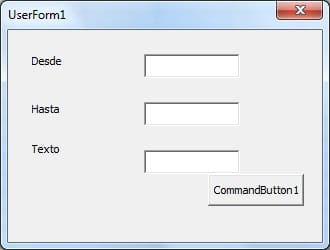
Instrucciones para crear un UserForm
- Abre tu hoja de excel
- Para abrir Vba-macros y poder pegar la macro, Presiona Alt + F11
- En el menú elige Insertar / UserForm
- En el panel del UserForm creas 3 TextBox y un commandbutton
- Le das dobleclik al commandbutton, en el panel que se abre, ahí pegas la macro del userform.
La macro del userform:
Private Sub CommandButton1_Click()
'Por Dante Amor
    'Validaciones
        If TextBox1.Value = "" Or Not IsNumeric(TextBox1.Value) Then
            MsgBox "Captura un número en el textbox1"
            TextBox1.SetFocus
            Exit Sub
        End If
        If TextBox2.Value = "" Or Not IsNumeric(TextBox2.Value) Or _
           TextBox2.Value < TextBox1.Value Then
            MsgBox "Captura un número válido en el textbox2"
            TextBox2.SetFocus
            Exit Sub
        End If
        If TextBox3.Value = "" Or Not IsNumeric(TextBox3.Value) Then
            MsgBox "Captura un texto en el textbox3"
            TextBox3.SetFocus
            Exit Sub
        End If
        '
    'Impresión
        For i = Val(TextBox1.Value) To Val(TextBox2.Value)
            Range("E4").Value = "Hoja Preparación N° " & Format(i, "A00000")
            Range("A1").Value = "Nombre: " & TextBox3.Value
            ActiveSheet.PrintOut
        Next
End Sub
Entonces, para abrir el userform:
Sigue las Instrucciones para un botón y ejecutar la macro
- Abre tu libro de Excel
- Para abrir Vba-macros y poder pegar la macro, Presiona Alt + F11
- En el menú elige Insertar / Módulo
- En el panel del lado derecho copia la macro
- Ahora para crear un botón, puedes hacer lo siguiente:
- Inserta una imagen en tu libro, elige del menú Insertar / Imagen / Autoformas
- Elige una imagen y con el Mouse, dentro de tu hoja, presiona click y arrastra el Mouse para hacer grande la imagen.
- Una vez que insertaste la imagen en tu hoja, dale click derecho dentro de la imagen y selecciona: Tamaño y Propiedades. En la ventana que se abre selecciona la pestaña: Propiedades. Desmarca la opción “Imprimir Objeto”. Presiona “Cerrar”
- Vuelve a presionar click derecho dentro de la imagen y ahora selecciona: Asignar macro. Selecciona: Abrir
- Aceptar.
- Para ejecutarla dale click a la imagen.
La macro para el módulo:
Sub Abrir()
    UserForm1.Show
End Sub
Entonces, presiona el botón de la hoja, se abre el userform, capturas desde, hasta, el texto y presionas el botón del userform para enviar a imprimir.
'.[Sal u dos. Dante Amor. No olvides valorar la respuesta.
'.[Avísame cualquier duda


