H o l a:
Quieres decir, que tienes esto en la hoja1:
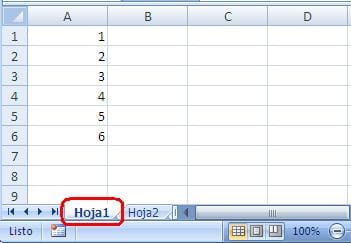
Y quieres esto en la hoja2:
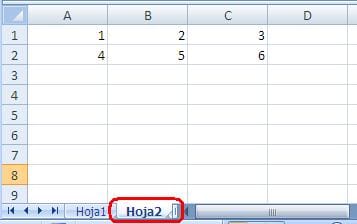
Ejecuta la siguiente macro
Sub CopiarCeldas()
'Por.Dante Amor
    Set h1 = Sheets("Hoja1")
    Set h2 = Sheets("Hoja2")
    '
    h2.Cells.Clear
    j = 1
    For i = 1 To h1.Range("A" & Rows.Count).End(xlUp).Row Step 3
        h2.Cells(j, 1) = h1.Cells(i, "A")
        h2.Cells(j, 2) = h1.Cells(i + 1, "A")
        h2.Cells(j, 3) = h1.Cells(i + 2, "A")
        j = j + 1
    Next
    MsgBox "Celdas copiadas", vbInformation, "FIN"
End Sub
Sigue las Instrucciones para un botón (El botón lo puedes poner en cualquier hoja y ejecutar la macro
- Abre tu libro de Excel
- Para abrir Vba-macros y poder pegar la macro, Presiona Alt + F11
- En el menú elige Insertar / Módulo
- En el panel del lado derecho copia la macro
- Ahora para crear un botón, puedes hacer lo siguiente:
- Inserta una imagen en tu libro, elige del menú Insertar / Imagen / Autoformas
- Elige una imagen y con el Mouse, dentro de tu hoja, presiona click y arrastra el Mouse para hacer grande la imagen.
- Una vez que insertaste la imagen en tu hoja, dale click derecho dentro de la imagen y selecciona: Tamaño y Propiedades. En la ventana que se abre selecciona la pestaña: Propiedades. Desmarca la opción “Imprimir Objeto”. Presiona “Cerrar”
- Vuelve a presionar click derecho dentro de la imagen y ahora selecciona: Asignar macro. Selecciona: CopiarCeldas
- Aceptar.
- Para ejecutarla dale click a la imagen.
':)
':)


