Necesito separar los dos nombres y los dos apellidos en una planilla excel

Tengo una planilla con tanto los nombres y apellido una solo a columna y necesito separar los dos nombres y los dos apellidos en columnas independiente

1 Respuesta

Respuesta
3

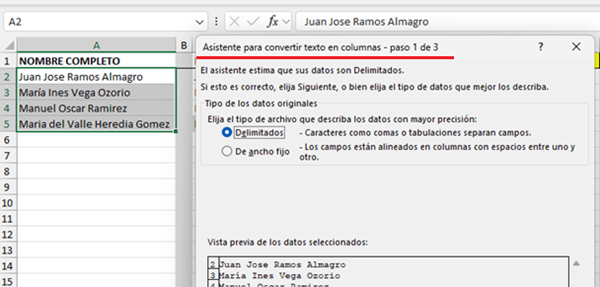
Puedes usar la herramienta Texto en columnas del menú Herramienta de Datos.

Estos son los pasos:

  • Seleccionar el rango de la col A
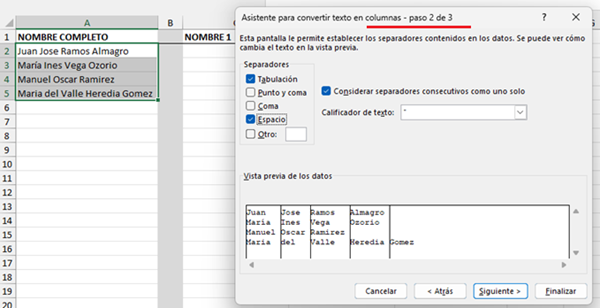
  • En la ventana del Asistente:
    1. Paso 1 = Delimitado
    2. Paso 2 = tildar la opción 'Espacio'
    3. Paso 3 = En la casilla 'Destino' indicar otra columna de la primer fila de datos, en mi ej = C2
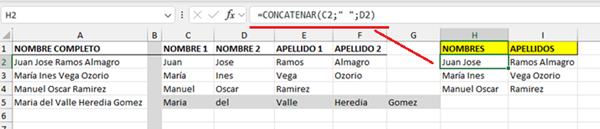
  • Se obtendrá un listado de 4 columnas (en la imagen: C:F).

NOTA: observar lo que sucede si tiene un nombre compuesto (Maria del Valle). Esos casos tendrás que arreglarlos manualmente ya que tiene más de 1 espacio.

Una vez lista la tabla de 4 columnas, habrá que concatenar las 2 col de Nombres y las 2 de Apellido, colocando las fórmulas en la primer fila de datos :

En H2:  =CONCATENAR(C2;" ";D2)

En I2:  =CONCATENAR(E2;" ";F2)

A continuación arrastra las 2 fórmulas hasta el fin de rango.

Selecciona las 2 col, Copiar y Pegar sobre las mismas con opción Solo Valores.

De esta manera podrás eliminar el resto de las columnas y dejar solo las 2 de resultado.

Si te queda alguna duda podrás solicitarme mayores aclaraciones aquí mismo.

Estimada

Eso esta bien pero necesito para un gran volumen de información separar con fórmulas

Siempre que se pueda

Si es un gran volumen de información no te recomiendo usar fórmulas por la demora en los cálculos.

En ese caso te ofrezco una macro que hará todos los pasos explicados anteriormente.
Ingresa al Editor de Macros, inserta un módulo y copia el siguiente código:

Sub SepararTexto()
'x Elsamatilde
    ' Selecciona el rango de datos
    finx = Range("A" & Rows.Count).End(xlUp).Row
    'los datos empiezan en fila 2
    Range("A2:A" & finx).Select
    'Se separan los textos a partir de la col B con un espacio como delimitador
    Selection.TextToColumns Destination:=Range("B2"), DataType:=xlDelimited, _
        TextQualifier:=xlDoubleQuote, ConsecutiveDelimiter:=True, Space:=True
End Sub

Puedes ejecutarla desde el mismo Editor, o desde la opción macros, colocar un atajo de teclado, o botón en la hoja.... bueno, hay varias maneras de ejecutar una macro ;)

Te recuerdo que tendrás que ajustar manualmente los casos como los marcados en la imagen:
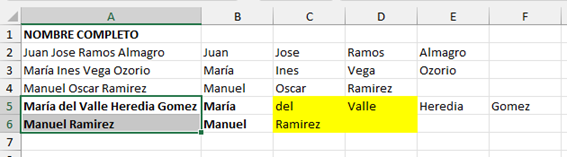
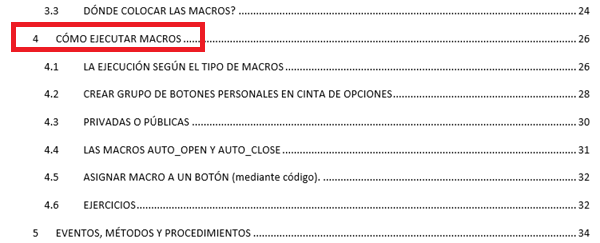
PD) En el cap 4 del manual 500Macros en sus 2 versiones encontrarás explicado el tema 'Como ejecutar macros' ... sino consulta aquí comentando cuál será el modo más apropiado para tu libro.
Sdos.

Elsa

https://aplicaexcel.com/manuales/ 

Añade tu respuesta

Haz clic para o

Más respuestas relacionadas