H o l a:
Vamos a utilizar una macro, para ello deberás poner tu información de la siguiente manera.
En la hoja 1 pon tus datos así, en la fila 1 los encabezados, en la fila 2 empieza a poner tus datos.
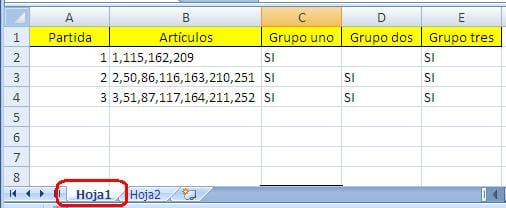
En la hoja2, pon los grupos de esta forma:
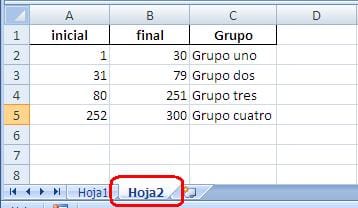
Debes cuidar que los nombres de los grupos: Grupo uno, Grupo dos, Grupo tres, etc, tengan el mismo nombre, tanto en los encabezados de la hoja 1, como en la hoja 2.
De la forma en que te estoy poniendo los ejemplos podrás tener varios artículos y varios grupos.
Pon la siguiente macro en un módulo:
Sub BuscarGrupos()
'Por.Dante Amor
    Set h1 = Sheets("Hoja1")
    Set h2 = Sheets("Hoja2")
    '
    h1.UsedRange.Offset(1, 2).ClearContents
    For i = 2 To h1.Range("B" & Rows.Count).End(xlUp).Row
        nums = Split(h1.Cells(i, "B"), ",")
        For k = LBound(nums) To UBound(nums)
            num = Val(nums(k))
            res = Application.VLookup(num, h2.Columns("A:C"), 3, 1)
            If Not IsError(res) Then
                Set b = h1.Rows(1).Find(res, lookat:=xlWhole)
                If Not b Is Nothing Then
                    h1.Cells(i, b.Column) = "SI"
                Else
                    uc = h1.Cells(1, Columns.Count).End(xlToLeft).Column + 1
                    h1.Cells(1, uc) = res
                    h1.Cells(i, uc) = "SI"
                End If
            End If
        Next
    Next
    MsgBox "Proceso terminado"
End Sub
Sigue las Instrucciones para un botón y ejecutar la macro
- Abre tu libro de Excel
- Para abrir Vba-macros y poder pegar la macro, Presiona Alt + F11
- En el menú elige Insertar / Módulo
- En el panel del lado derecho copia la macro
- Ahora para crear un botón, puedes hacer lo siguiente:
- Inserta una imagen en tu Hoja 1, elige del menú Insertar / Imagen / Autoformas
- Elige una imagen y con el Mouse, dentro de tu hoja, presiona click y arrastra el Mouse para hacer grande la imagen.
- Una vez que insertaste la imagen en tu hoja, dale click derecho dentro de la imagen y selecciona: Tamaño y Propiedades. En la ventana que se abre selecciona la pestaña: Propiedades. Desmarca la opción “Imprimir Objeto”. Presiona “Cerrar”
- Vuelve a presionar click derecho dentro de la imagen y ahora selecciona: Asignar macro. Selecciona: BuscarGrupos
- Aceptar.
- Para ejecutarla dale click a la imagen.
Avísame cualquier duda que tengas.


