
Mi Tipo de Nat no funciona y no vale el servicio para jugar online
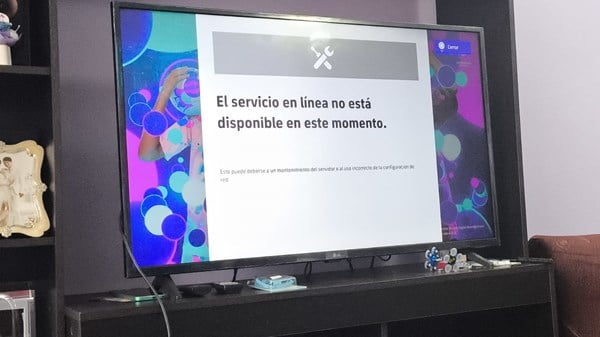
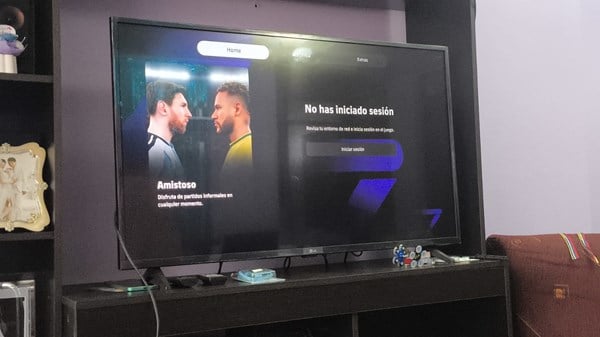
Yo estaba jugando tranquilamente y de repente me sale este mensaje, pero yo me fui a configuraciones para ver si mi internet estaba bien y el problema era que en la parte que dice Tipo de Nat me salía error adentro de la opción Configuracion y no se que hacer adjunto estas imágenes si alguien le ha sucedido igual que yo o me pueda ayudar gracias.
1 Respuesta

I. Hola Ismael, aunque no conozco este tema y como tal no puedo ayudarle, por favor díganos si su sistema es un Ordenador o una Consola (PlayStation, Xbox, PC o Nintendo Switch) y cuál es su de internet (Movistar, Orange, Vodafone, etc.), para que un experto pueda brindarle la mejor orientación posible. Interpreto que tiene una XBox pero no logro tenerlo claro al no ser jugador habitual.
Por mi parte sólo conozco la posibilidad de cambiar las direcciones DNS por otras y también la dirección MAC en Windows, por ejemplo usando dos métodos: el sistema OpenDNS, o bien las DNS de Google, podría intentar con Open DNS, si bien es preferible que un informático le atienda antes para mayor seguridad.
- Open DNS
https://www.adslzone.net/reportajes/internet/open-dns/
DNS de Google
http://bitelia.com/2013/10/dns-publicos-google
Cambiar MAC
http://www.redeszone.net/seguridad-informatica/cambiar-mac-de-la-tarjeta-de-red-en-windows/
https://surfshark.com/es/blog/cambiar-tipo-de-nat-pc
Si dispusiera de tiempo, por favor revise cuando pueda aunque fuese de manera superficial los siguientes enlaces junto a una respuesta elaborada por la I.A, desde donde pienso que podría recabar una parte de información de valor
Disculpe por todas las molestias de tanta lectura y la parca respuesta. Ánimo.
https://www.reddit.com/r/XboxSupport/comments/1nrtmw2/xbox_is_telling_me_my_nat_type_is_unavailable/?tl=es-419
https://www.top10vpn.com/es/guias/como-cambiar-el-tipo-de-nat/
https://www.reddit.com/r/xboxone/comments/pvcdqu/nat_type_unavailable_problem/?tl=es-es
*El error de "Tipo de NAT: No disponible" o "Error de NAT" ocurre cuando tu consola o PC pierde la capacidad de comunicarse correctamente con los puertos de tu router.
Esto suele pasar por un microcorte en la señal de internet, un colapso en el protocolo UPnP del router, o un cambio repentino en la dirección IP asignada a tu dispositivo.
No te preocupes, es un problema muy común y suele tener fácil solución siguiendo estos pasos ordenados de menor a mayor complejidad:
1. El reinicio eléctrico total (Lo más efectivo)
Cuando juegas y el servicio se cae de la nada, la memoria caché del router o de la consola suele haberse saturado.
Apaga por completo tu consola o PC (no la dejes en modo de suspensión o reposo).
Desconecta el cable de corriente del router y del módem de la pared.
Espera 3 minutos completos para que la red se limpie por completo.
Conecta primero el router, espera a que todas las luces se queden estables y, finalmente, enciende tu consola.
Ve a la configuración de red y comprueba si ya detecta el tipo de NAT.2. Cambiar el puerto de selección (Solución rápida en Xbox)
Si estás jugando en una consola Xbox, hay un truco interno muy efectivo cuando la NAT se queda en "Error":
Entra a Configuración > General > Configuración de red.
Selecciona Configuración avanzada. Busca la opción Selección de puerto alternativo.
Cambia de "Automático" a Manual y elige cualquiera de los puertos que te aparezcan en la lista desplegable. Regresa a la pantalla anterior y vuelve a probar el tipo de NAT.3. Activar el protocolo UPnP en tu Router
Si el error persiste, significaría en principio que tu router ha cerrado las "puertas" digitales que los juegos necesitan para conectar el multijugador.
Accede a la configuración de tu router introduciendo su dirección IP (normalmente 192.168.1.1 o 192.168.0.1) en el navegador de tu móvil o PC. Inicia sesión con las credenciales que vienen en la pegatina debajo de tu aparato.
Busca la sección llamada NAT, Redes o Ajustes Avanzados. Localiza la opción UPnP (Universal Plug and Play). Si está apagada, actívala.
Si ya aparecía como activada, desactívala, guarda los cambios, vuélvela a activar y vuelve a guardar.
Esto fuerza al router a reiniciar la apertura de puertos automáticamente.
4. ¿Sigue fallando? Podría ser tu proveedor de internet (CGNAT)Si tras hacer esto sigues con el error en pantalla, es muy probable que tu compañía de internet haya cambiado tu conexión a un protocolo llamado CGNAT. Esto significa que compartes tu dirección IP pública con muchos otros hogares, bloqueando las funciones de juego online.
En este escenario, la única solución definitiva es llamar a atención al cliente de tu proveedor de internet y pedirles explícitamente: "Por favor, sáquenme del perfil CGNAT porque necesito una IP pública dinámica para jugar online".
Normalmente lo solucionan de forma gratuita en unas pocas horas. Si notas si el resto de dispositivos de tu casa (como tu móvil) tienen internet con normalidad.
https://www.youtube.com/watch?v=kkE7gvnPg8I
https://www.youtube.com/watch?v=Ki3JchfiIg0
Que se corte la partida de repente y aparezca el error de "Tipo de NAT: No disponible" o "Error de NAT" es un fallo muy común en consolas (como Xbox o PlayStation).
Esto ocurre porque tu consola ha perdido la capacidad de comunicarse correctamente con los puertos de tu router o los servidores de juego, bloqueando por completo las funciones multijugador.
Aplica los siguientes pasos en orden para solucionarlo:
1. El reinicio "limpio" (Resuelve el 80% de los casos)
Cuando el error ocurre de golpe mientras juegas, suele ser un bloqueo temporal de la caché de red.
Apaga la consola por completo (mantén presionado el botón de encendido por 10 segundos hasta que se apague, no la dejes en modo de suspensión o inicio inmediato).
-- Desconecta el módem o router de la corriente eléctrica. Espera 3 minutos completos.
-- Enciende primero el módem/router y espera a que todas las luces se estabilicen.
-- Enciende la consola e intenta probar el estado de la red en la configuración.
2. Cambiar la selección de puerto (Si estás en Xbox)Si usas Xbox, un conflicto de IP puede bloquear el puerto de comunicación por defecto. Puedes forzar a la consola a buscar una nueva ruta:Ve a Configuración > General > Configuración de red. Selecciona Configuración avanzada.
Busca la opción Selección de puerto alternativo. Cambia de "Automático" a Manual.
Elige cualquiera de los puertos de la lista que te aparezca y dale a continuar. Vuelve atrás y selecciona Probar tipo de NAT.3.
Activar el protocolo UPnP en tu Router
Si el problema persiste, significa que tu router ha cerrado las puertas de acceso a la consola. La forma más fácil de automatizar esto es activando el UPnP (Universal Plug and Play)
:Entra a la configuración de tu router desde una computadora o celular (escribiendo la dirección IP del router en el navegador, usualmente 192.168.1.1 o 192.168.0.1).
Busca la sección llamada NAT, Ajustes Avanzados o UPnP.
Si el UPnP está desactivado, actívalo. Si ya aparecía activo, desactívalo, guarda los cambios, vuélvelo a activar y vuelve a guardar (esto reinicia los puertos).
4. ¿Fallo de tu proveedor de Internet? (CGNAT)Si nada de lo anterior funciona, es muy probable que tu compañía de internet haya cambiado tu configuración interna de forma remota pasándote a una red CGNAT. Esto hace que compartas IP pública con otros usuarios, destruyendo por completo la NAT necesaria para videojuegos. En este caso, la única solución es llamar al servicio técnico de tu proveedor de internet y pedirles textualmente: "Por favor, sáquenme del perfil CGNAT porque no puedo jugar online".
Para solucionar un tipo de NAT estricto o no disponible que impide jugar en línea, debes activar el protocolo UPnP en tu router o abrir los puertos correspondientes a tu plataforma de juego.
Pasos para solucionar el problema de NAT
Reinicia los equipos: Apaga tu consola o PC y tu router durante 60 segundos para restablecer la conexión. Activa UPnP: Entra a la configuración de tu router mediante su puerta de enlace y busca la opción UPnP (Universal Plug and Play) para habilitarla; esto permite que el dispositivo abra los puertos automáticamente.
Configura una IP estática: Asigna una dirección IP fija a tu consola o PC en la red local para que los cambios de puertos no se pierdan.
Abre los puertos (Port Forwarding): Si el UPnP no funciona, asigna de forma manual los puertos específicos que exige tu consola (como Xbox o PlayStation).
Contacta a tu proveedor: Si posees una IP privada o CGNAT asignada por tu operador, es posible que debas pedir una IP pública para salir del conflicto de red.
Reinicia tu consola y tu router para restablecer la conexión y solucionar el error repentino del tipo de NAT.
Pasos para solucionarlo
Apaga y desconecta: Apaga la consola y desenchufa el router de la corriente durante 30 segundos.
Vuelve a encender: Conecta el router primero, espera a que cargue las luces/indicadores de internet y luego enciende tu consola. Comprueba la red: Ve a la configuración de red de tu dispositivo para verificar si el estado del NAT volvió a la normalidad (Abierta o Tipo 2).
Activa UPnP: Si persiste, entra a la configuración de tu router desde un navegador y asegúrate de que la opción UPnP (Universal Plug and Play) esté activada. Si me dices qué consola usas (PlayStation, Xbox, PC o Nintendo Switch) y cuál es tu operador de internet (Movistar, Orange, Vodafone, etc.), te puedo dar los pasos exactos para abrir los puertos necesarios.
El mensaje de error "el servicio en línea no está disponible en este momento" en tu PC suele deberse a cortes temporales del servidor, bloqueos del antivirus o fallos en la configuración de la red.
Soluciones rápidas
Comprueba el estado del servidor: Revisa las redes sociales o la página oficial del juego o programa (como 'Ubisoft Connect 'o 'Downdetector') para ver si hay una caída general del servicio. Reinicia tu router: Apaga el módem o router durante 5 minutos y vuelve a encenderlo para restablecer tu conexión y obtener una nueva IP.
Cambia los servidores DNS: Entra al panel de red de tu PC y asigna los DNS públicos de Google (8.8.8.8 y 8.8.4.4) para corregir posibles fallos de resolución de nombres. Revisa el firewall o antivirus: Asegúrate de que tu programa de seguridad no esté bloqueando el acceso a internet de la aplicación afectada.
- Compartir respuesta
